Lorsque vous jouez et si l’émulateur le permet, il est possible d’utiliser certaines commandes spéciales afin d’améliorer votre expérience de jeu.
Dans pixL-OS, les raccourcis sont, pour la plupart, une combinaison de touches impliquant une touche nommée HOTKEY (HK) qui doit au préalable être définie dans les options de réglages de la manette. Cette touche HOTKEY est à définir :
Soit sur Select
Soit sur un bouton dédié (Guide / Home /PS / autre)
Les noms utilisés pour les boutons sont ceux du contrôleur Super Nintendo (les boutons L1, R1, L2, R2, L3 et R3 sont basés sur n’importe quelle manette récente).
Manette Xbox 360
Manette SNES
A
B
B
A
X
Y
Y
X
Manette PS3
Manette SNES
X
B
◯
A
⬜
Y
△
X
Commandes de base
Retour à la liste de jeux [Back to Gamelist]
Quitter le jeu en cours pour retourner à la liste des jeux :
HK + START
Ajouter des crédits [Insert Coin].
Ajouter un crédit pour les jeux d’arcade et les jeux NeoGeo :
SELECT
Relancer le jeu [Reset]
Redémarrer le jeu en cours :
HK + A
Rembobiner [Rewind]
Faire revenir en arrière le jeu :
HK + GAUCHE
Accélérer [Fast Forward]
Avancer rapidement le jeu :
HK + DROITE
Sauvegarde
Sauvegarder [Save State]
Créer un point de sauvegarde dans l’emplacement en cours :
HK + Y
Charger une sauvegarde [Load State]
Charger le dernier point de sauvegarde de l’emplacement en cours :
HK + X
Changer l’emplacement de sauvegarde [Select Slot]
Sélectionner un emplacement de sauvegarde parmi les 10 emplacements disponibles (par jeu, numérotés de 0 à 9) :
HK + HAUT ou BAS
Changer de CD
Ejecter le CD [Disk Eject]
Permet de simuler l’éjection ou l’insertion d’un CD dans la console (fonction destinée aux jeux composés de plusieurs CD ou disquettes) :
HK + STICK G. vers le HAUT
Changer de CD [Disk Swap]
Pour pouvoir changer de disque, toutes les images de votre jeu doivent être dans un fichier .M3U.
Sélectionne le disque précédent ou le disque suivant (fonction destinée aux jeux composés de plusieurs CD ou disquettes) :
HK + STICK G. vers la GAUCHE ou vers la DROITE
Pour résumer simplement comment changer de CD en 3 étapes :
J’appuie sur Eject et le tiroir s’ouvre :
HK + STICK G. vers le HAUT
Je change de CD (-1, -2, … ou +1, +2, …) :
HK + STICK G. vers la GAUCHE ou vers la DROITE
J’appuie sur Eject, le tiroir se referme et je continue le jeu :
HK + STICK G. vers le HAUT
Affichage
Captures d’écran [Screenshot]
Faire une capture de l’écran en cours (fichier au format .png enregistré dans le dossier screenshots) :
HK + L1
Enregistrement vidéo [Recording]
Enregistrer une séquence vidéo (fichier enregistré dans le dossier screenshots) :
HK + R3 (Appui sur Stick D.)
Le 1er appui lance l’enregistrement et le 2nd stoppe l’enregistrement.
Changer le shader [Shaders Swap]
Changer le filtre vidéo (shader) affiché à l’écran :
HK + L2 ou R2
Traduire [Translate]
Traduire « à la volée » et en surimpression du texte affiché sur l’écran :
Afficher le nombre d’images par seconde (FPS) actuellement rendu :
HK + STICK D. vers le BAS
Utilisateur confirmé
Accéder au menu RetroArch [RetroArch Menu]
Accéder au menu RetroArch :
HK + B
Si vous désirez modifier et sauvegarder la configuration de RetroArch, pensez à activer l’option « Save settings on Exit » dans le menu de RetroArch. Une fois cette option activée, toutes les modifications effectuées dans ce menu seront sauvegardées avant la sortie du menu.
Basculer du jeu vers Pegasus [Pegasus Menu]
Accéder à Pegasus ou Revenir au jeu:
HK + R1
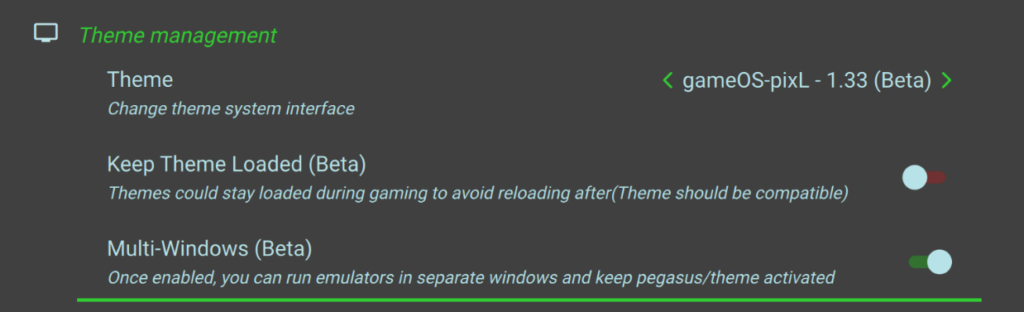
Pour cela vous devrez activer la fonctionnalité « Multi-Windows » dans le menu « Interface »
Astuce: dans un thème comme GameOS-pixL, un jeu déjà lancé en tache de fond est identifiable via l’animation du bouton
Le « CTRL+ALT+SUPPR » de pixL 😉
En fait, quand vous êtes bloqués dans un émulateur voir même dans un thème ou une autre application, que la sortie est impossible via les combinaisons de touches habituelles, un dernier recourt existe :
HK + L1 + R1
A utiliser avec modération, rien n’est sauvegardé, on relance les process du frontend et l’affichage pour reprendre la main, un reboot à partir du menu de du frontend Pegasus ensuite peut être nécessaire pour revenir dans un état acceptable (mémoire (RAM/VRAM),fichier de configuration, fichier temporaire…)
Pour offrir les meilleures expériences, nous utilisons des technologies telles que les cookies pour stocker et/ou accéder aux informations des appareils. Le fait de consentir à ces technologies nous permettra de traiter des données telles que le comportement de navigation ou les ID uniques sur ce site. Le fait de ne pas consentir ou de retirer son consentement peut avoir un effet négatif sur certaines caractéristiques et fonctions.
Fonctionnel
Toujours activé
Le stockage ou l’accès technique est strictement nécessaire dans la finalité d’intérêt légitime de permettre l’utilisation d’un service spécifique explicitement demandé par l’abonné ou l’internaute, ou dans le seul but d’effectuer la transmission d’une communication sur un réseau de communications électroniques.
Préférences
Le stockage ou l’accès technique est nécessaire dans la finalité d’intérêt légitime de stocker des préférences qui ne sont pas demandées par l’abonné ou la personne utilisant le service.
Statistiques
Le stockage ou l’accès technique qui est utilisé exclusivement à des fins statistiques.Le stockage ou l’accès technique qui est utilisé exclusivement dans des finalités statistiques anonymes. En l’absence d’une assignation à comparaître, d’une conformité volontaire de la part de votre fournisseur d’accès à internet ou d’enregistrements supplémentaires provenant d’une tierce partie, les informations stockées ou extraites à cette seule fin ne peuvent généralement pas être utilisées pour vous identifier.
Marketing
Le stockage ou l’accès technique est nécessaire pour créer des profils d’internautes afin d’envoyer des publicités, ou pour suivre l’internaute sur un site web ou sur plusieurs sites web ayant des finalités marketing similaires.