
Voici un guide pas à pas, clair et structuré, pour vous guider dans la création de votre « issue » sur GitLab pour pixL OS
Avant de soumettre un « issue », c’est bien de venir en discuter sur notre canal de support en cas de problème/bug : https://discord.com/channels/784499650341765190/1036970833232539709
Sachant que l’on peut soumettre 3 types de requêtes à ce jour:
- « controller skin » request -> pour faire des demandes au sujet des « skins » des manettes affichées dans Pegasus
- « feature » request -> pour un nouvelle idée/fonctionalité à soumettre aux devs de pixL
- « standard » issue -> pour remonter un problème/bug/amélioration sur une fonctionalité existante
Pré-requis, voici le lien pour poster un « Issue »: https://gitlab.com/pixl-os/pixl/-/work_items/new?type=Issue&initialCreationContext=list-route
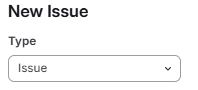
Étape 1 : Choisir le type d’élément
- Où regarder : Tout en haut du formulaire, dans le premier menu déroulant.
- Quoi faire : Laissez sur
Issue
Étape 2 : Rédiger un titre explicite
- Où regarder : Dans le champ
Title (required). - Quoi faire : Donnez un titre court mais précis. Utilisez les préfixes habituels du projet pour vous faire comprendre immédiatement :
[Bug] Mon problème avec...(si c’est un dysfonctionnement)[Feature] Ajout de la fonction...(si c’est une demande d’amélioration)
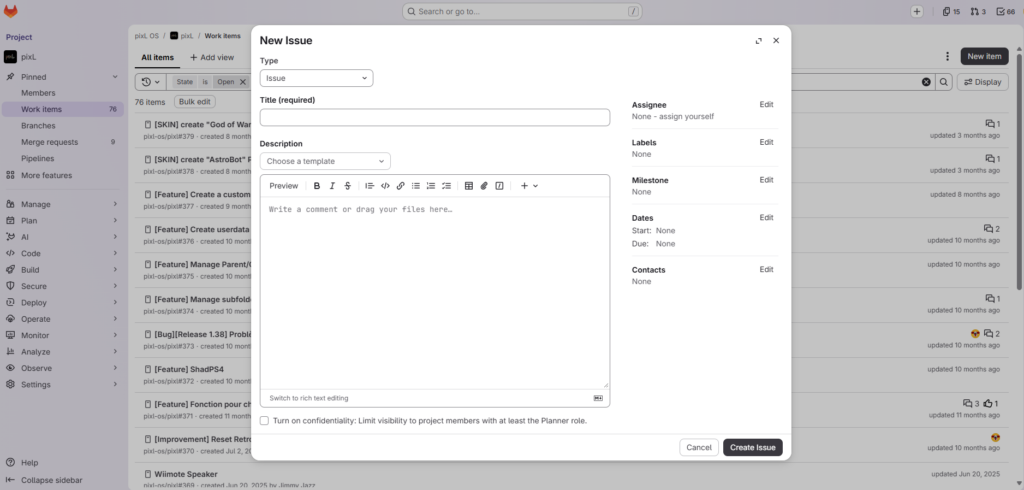
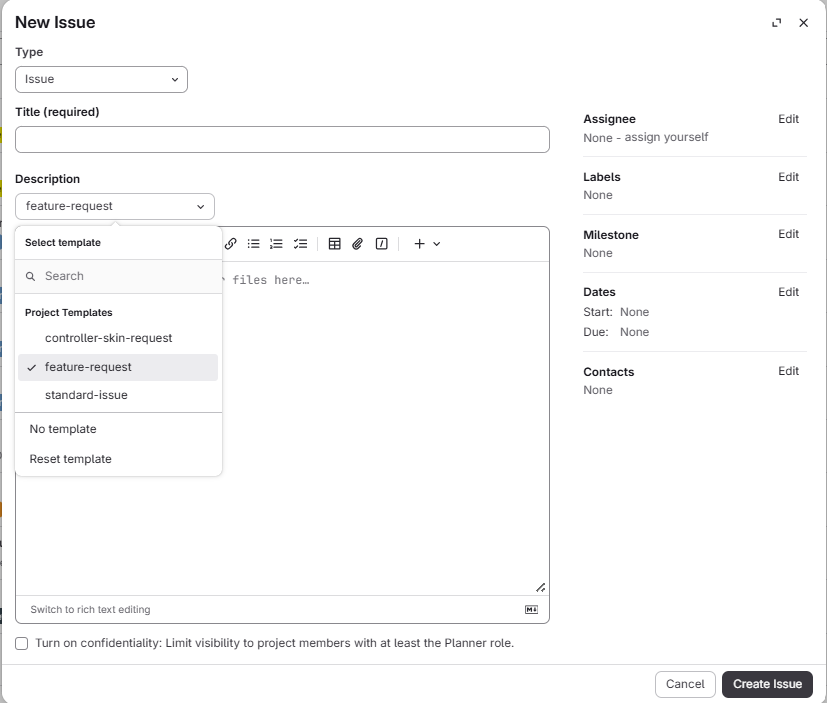
Étape 3 : Sélectionner un modèle (Obligatoire)
- Où regarder : Sous le champ Description, dans le menu déroulant
Choose a template. - Quoi faire : le dépôt propose des modèles (templates) prédéfinis pour les bugs ou les fonctionnalités, choisissez-en un pour pré-remplir la structure et vous aidez à remplir
Étape 4 : Rédiger la description détaillée
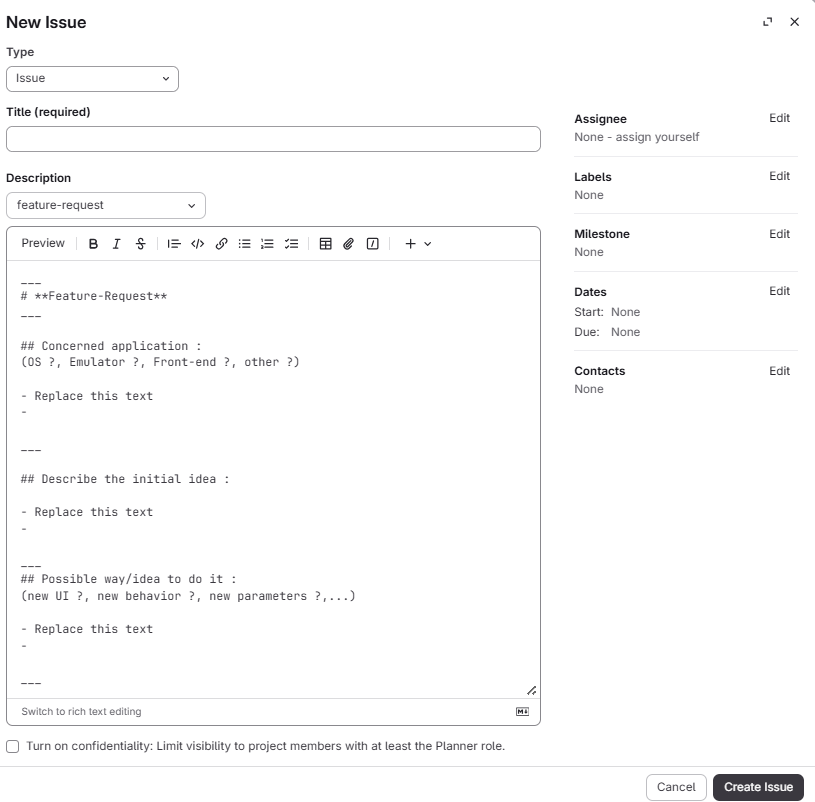
- Où regarder : Dans la grande zone de texte au centre.
- Quoi faire : Expliquez clairement ce qu’il se passe ou ce que vous souhaitez. Vous pouvez structurer votre texte grâce au texte déjà prédéfini (en anglais)
Étape 5 : Ajouter des images ou des fichiers
- Où regarder : Directement dans la zone de texte de la description ou via les icônes de la barre d’outils au-dessus.
- Quoi faire : Glissez-déposez votre capture d’écran ou vos fichiers de logs directement dans la zone de texte pour qu’ils s’intègrent et s’affichent dans l’issue.
Étape 6 : Gérer les métadonnées (Panneau de droite) (Optionnel)
- Où regarder : Sur la colonne de droite du formulaire.
- Quoi faire :
- Assignee : Laissez vide (ou assignez-vous si vous gérez le développement).
- Labels : Vous pouvez ajouter des étiquettes si nécessaire, ou laisser les mainteneurs s’en charger.
- Les autres champs (Milestone, Dates, Contacts) peuvent généralement être laissés sur leurs valeurs par défaut.
Étape 7 : Valider et créer l’issue
- Où regarder : En bas à droite de la fenêtre modale.
- Quoi faire : Cliquez sur le bouton noir
Create Issuepour publier définitivement votre ticket sur le dépôt.
Enjoy !!! 😉
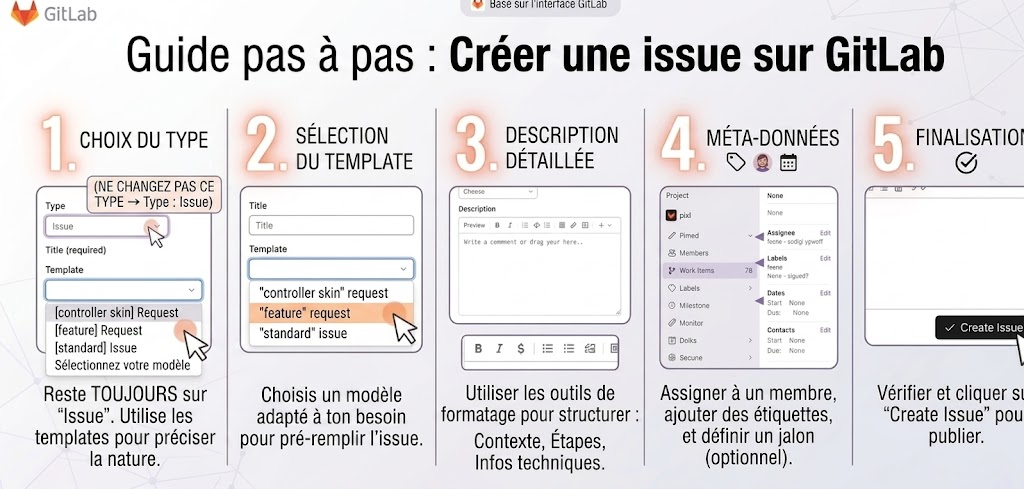
Et …un résumer en image, un peu « cropé », merci l’IA gratuite 🙁